 InvitioЛичный кабинет
Что подготовить перед созданием приглашения
Для первого черновика достаточно имён, даты и текста обращения. Неподтверждённые детали лучше оставить на потом: черновик можно сохранить и продолжить редактировать до публикации.
- Имена пары в том написании, которое вы хотите видеть на обложке.
- Дата свадьбы, время сбора и часовой пояс места праздника.
- Адрес площадки, ориентиры и ссылка на карту, если место уже выбрано.
- Фотография пары и, при желании, дополнительные снимки для галереи.
- Короткое обращение, программа и контакт для вопросов.
- Срок ответа и список гостей, если собираете подтверждения.
Не нужно придумывать всё с нуля: возьмите основу из 12 текстов приглашений для разных ситуаций. Замените поля в квадратных скобках и перечитайте вслух — так легче заметить фразу, которую вы обычно не используете.
Шаг 1. Выберите шаблон и создайте свой черновик
На главной странице откройте понравившийся пример. «Киноистория» — чёрно-белое оформление, «Наш альбом» — тёплые фото и бумажные карточки, «Садовая церемония» — акварельные цветы, «Современная романтика» — крупные буквы и фото в форме сердца. Все четыре шаблона доступны бесплатно.
Нажмите «Настроить бесплатно». На странице кабинета выберите «Регистрация», укажите email и пароль или войдите в существующий аккаунт. Затем в разделе «Создать новое приглашение» проверьте выбранный стиль, задайте название и нажмите «Создать приглашение».
Название в кабинете помогает отличать ваши черновики. Содержание страницы для гостей настраивается отдельно в редакторе. Можно хранить несколько приглашений и возвращаться к ним из кабинета.
Шаг 2. Настройте оформление, фото и содержание
В редакторе есть три шага: «Стиль», «Блоки и содержание», «Гости и ответы». На первом выберите оформление и общие настройки. На втором заполните обложку и нужные блоки: обращение, место, программу, дресс-код, пожелания и контакты.
Выберите блок в списке, чтобы открыть его настройки. Блоки можно скрывать и менять местами. Ненужный раздел проще скрыть, чем оставлять в опубликованной странице пустой заголовок.
Как подобрать фотографию
Начните с кадра, где оба лица хорошо видны и вокруг них есть пространство. Проверьте обрезку именно в выбранном шаблоне: у «Современной романтики» фото помещается в сердце, у «Нашего альбома» — в бумажную рамку. Используйте настройку фотографии и предпросмотр, чтобы нужная часть снимка оставалась видимой.
Для программы достаточно ключевых событий, по которым гость планирует дорогу и вечер. В статье о программе свадьбы для гостей есть два готовых примера. Пожелания к одежде можно взять из подборки формулировок дресс-кода.
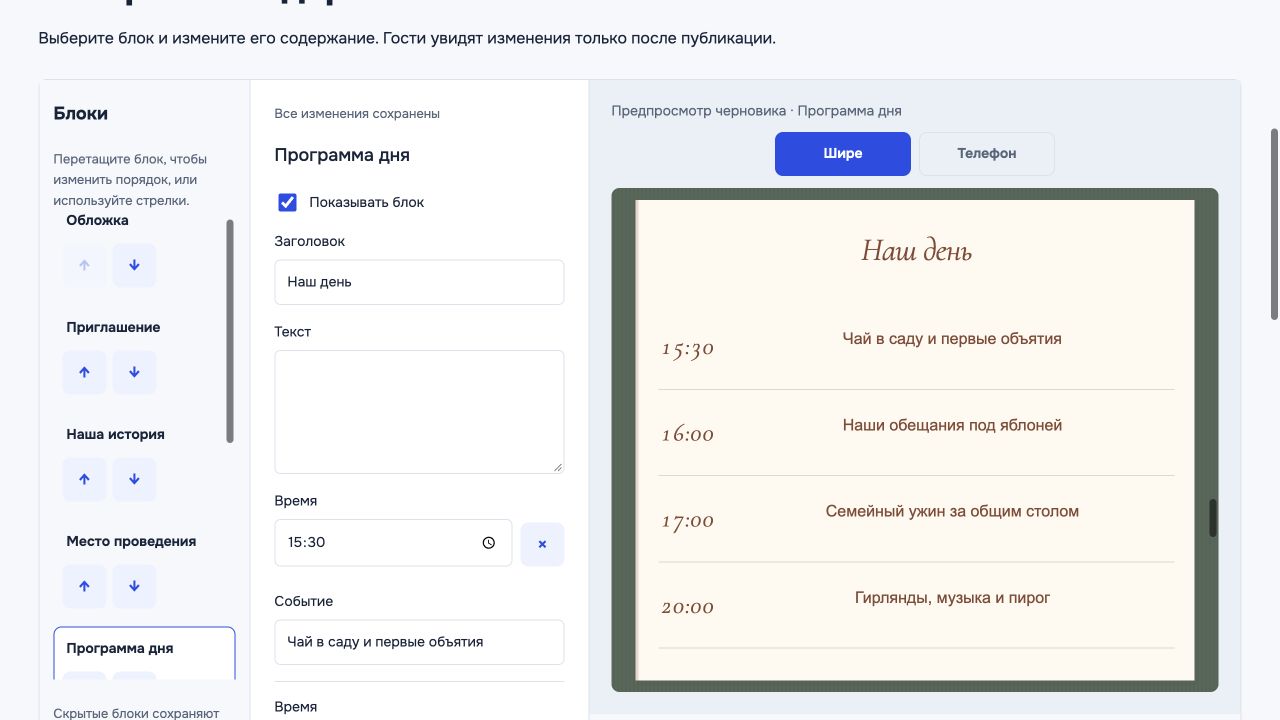
Оформление сохраняется автоматически. Если редактор сообщает об ошибке сохранения, исправьте её и повторите сохранение. Само сохранение ещё не отправляет изменения гостям: для этого нужна публикация.
Шаг 3. Добавьте гостей, если хотите собирать ответы
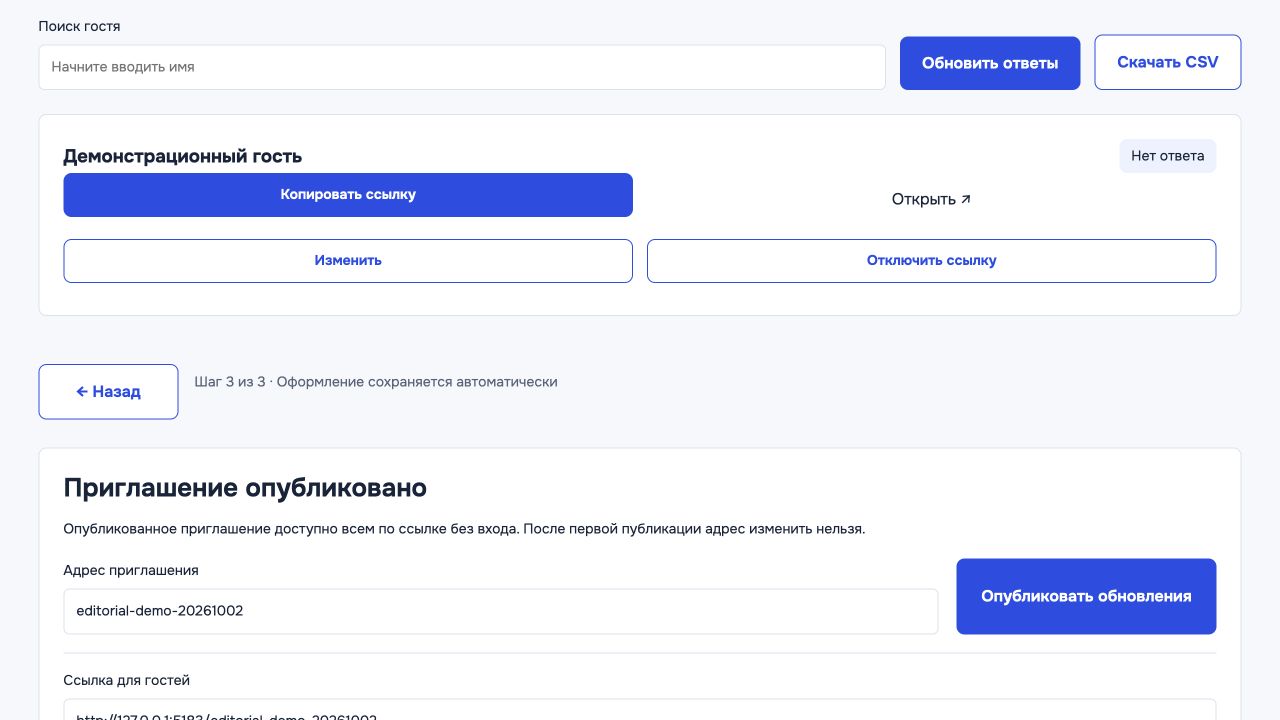
На шаге «Гости и ответы» создайте отдельную запись для каждого человека. Задайте срок ответа и варианты напитков в настройках формы. При желании добавьте личное обращение — его увидит обладатель соответствующей ссылки.
Общую ссылку можно отправить для чтения приглашения. Для сохранения ответа за конкретным человеком отправляйте его персональную ссылку из записи гостя. Гость сможет подтвердить участие, выбрать напитки и оставить пожелания без аккаунта.
Подробный порядок настройки, примеры просьбы ответить и выгрузка CSV описаны в инструкции по анкете гостей. Если ответы собираете лично в переписке, список гостей можно не настраивать.
Шаг 4. Проверьте приглашение и опубликуйте ссылку
Переключите предпросмотр на телефон. Прочитайте длинные имена, обращение, адрес и программу; убедитесь, что лица на фотографии не обрезаны. Сверьте время сбора с временем церемонии — это разные события.
В блоке «Ссылка для гостей» проверьте адрес приглашения и нажмите «Опубликовать». После первой публикации адрес закрепляется: обновления будут выходить по той же ссылке. Поэтому выберите подходящий адрес до отправки.
- Опубликованная ссылка открывается без входа в аккаунт.
- Дата, время, имена, адрес и ссылка на карту верны.
- В тексте не осталось демонстрационных имён, дат и полей в квадратных скобках.
- Скрытые и ненужные блоки не видны гостям.
- Если собираете ответы, каждому подготовлена его персональная ссылка.
Проверяйте именно опубликованную страницу, а не только предпросмотр черновика. Создание и публикация в Invitio бесплатны; для чтения приглашения гостю достаточно браузера.
Шаг 5. Отправьте приглашение и обновляйте его при необходимости
[Имя], приглашаем тебя на нашу свадьбу [дата]! Место, программа и все подробности здесь: [ссылка]. Пожалуйста, подтверди участие до [дата ответа] [в форме по твоей персональной ссылке / сообщением нам]. Будем рады разделить этот день с тобой!
Выберите один способ ответа в примере и удалите второй. Срок рассылки подберите с учётом поездок гостей и договорённостей с площадкой: подробнее — когда отправлять приглашения на свадьбу.
Чтобы изменить адрес площадки, время или текст, откройте черновик в кабинете, внесите правки и нажмите «Опубликовать обновления». Ссылка останется прежней. О важных изменениях отдельно напишите гостям — автоматической рассылки таких уведомлений нет.
Частые вопросы о создании электронного приглашения
Можно ли создать приглашение без регистрации?
Посмотреть примеры можно без аккаунта. Для создания, сохранения и редактирования своего приглашения автору нужна регистрация; гостям — нет.
Нужно ли устанавливать приложение?
Нет. Конструктор и опубликованная страница работают в браузере. Проверьте приглашение на том телефоне, с которого гости будут его читать.
Можно ли скачать приглашение как PDF или видео?
Invitio публикует страницу по ссылке. Встроенного экспорта приглашения в PDF или видео сейчас нет. Для бумажной карточки или отдельного видео потребуется другой способ подготовки.
Можно ли закрыть приглашение после свадьбы?
Да. В редакторе есть действие «Снять с публикации». При повторной публикации адрес сохраняется за вашим приглашением.